TOP 12 Logiciels Contrôle PC à Distance Gratuit (2026)


Le contrôle à distance de PC est devenu une nécessité dans notre monde professionnel moderne. Que vous travailliez en télétravail, que vous ayez besoin d’assister un proche ou de gérer plusieurs ordinateurs, disposer d’un bon logiciel de prise en main à distance est essentiel. En 2026, le marché propose une multitude de solutions gratuites et performantes qui rivalisent avec les outils payants. Dans ce guide complet, nous avons analysé et comparé les 12 meilleurs logiciels gratuits pour vous aider à choisir celui qui correspond à vos besoins.
1- Qu’est-ce qu’un logiciel de contrôle à distance et pourquoi en avoir besoin ?
Un logiciel de contrôle à distance permet à un utilisateur de prendre le contrôle d’un ordinateur situé dans un autre lieu via Internet. Cette technologie établit une connexion sécurisée entre deux appareils, vous permettant de voir l’écran distant, d’utiliser le clavier et la souris, et d’accéder aux fichiers comme si vous étiez physiquement présent devant la machine.
Les cas d’utilisation sont nombreux et variés. Les professionnels du support informatique peuvent dépanner des clients sans se déplacer, les employés en télétravail accèdent à leur poste de bureau depuis leur domicile, et les familles aident leurs proches à résoudre des problèmes techniques à distance. Cette technologie est également indispensable pour les prestataires de services managés qui gèrent des parcs informatiques entiers.
Les avantages principaux sont nombreux : gain de temps considérable en évitant les déplacements, réduction des coûts opérationnels, intervention rapide en cas d’urgence, et possibilité de travailler de n’importe où dans le monde. La sécurité est assurée par des protocoles de cryptage avancés qui protègent vos données pendant les sessions de contrôle à distance.
2- Quel Logiciel Gratuit pour Contrôler un PC à Distance ?
1-TeamViewer
Teamviewer.com sans doute le leader incontesté du contrôle à distance. reste en 2026 l’une des solutions les plus populaires et reconnues pour le contrôle à distance. Ce logiciel multiplateforme se distingue par sa prise en main intuitive et ses fonctionnalités complètes. Il permet d’établir une connexion en quelques secondes simplement en échangeant un identifiant et un mot de passe. Les fonctionnalités sont impressionnantes et incluent le partage d’écran en haute définition, le transfert de fichiers sécurisé dans les deux sens, le support multi-écrans pour les configurations avec plusieurs moniteurs, un chat textuel intégré pour communiquer pendant les sessions, et la possibilité de redémarrer l’ordinateur distant tout en maintenant la connexion.
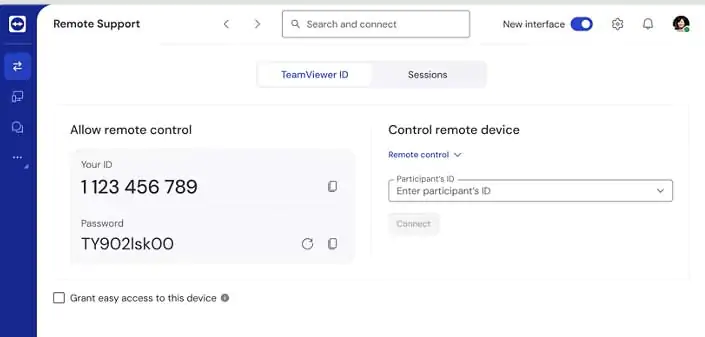
Avantages et limitations : TeamViewer offre une version gratuite pour usage personnel qui débloque la majorité des fonctionnalités essentielles. L’interface est particulièrement soignée et accessible même aux débutants. La qualité de connexion est excellente, même avec une bande passante limitée, grâce à des algorithmes de compression optimisés.Cependant, le logiciel peut parfois détecter à tort une utilisation commerciale sur la version gratuite, ce qui limite alors les sessions. Les professionnels et entreprises devront souscrire à une licence payante relativement coûteuse pour accéder aux fonctionnalités avancées comme la gestion de parc informatique ou l’intégration avec des systèmes de ticketing.
Pour qui est-il fait : TeamViewer convient parfaitement aux particuliers qui aident occasionnellement leur famille, aux petites entreprises qui nécessitent un support technique fiable, et aux professionnels de l’informatique qui recherchent une solution éprouvée. Les grandes entreprises avec des besoins intensifs devront évaluer le coût des licences professionnelles.

2-RustDesk
RustDesk.com l’alternative open source qui monte qui est devenu rapidement un favori de la communauté. Développé en langage Rust, ce logiciel offre une alternative gratuite et transparente à TeamViewer. Sa philosophie est simple : vous donner le contrôle total de vos données et de votre infrastructure. Le point fort majeur de RustDesk réside dans sa capacité d’auto-hébergement. Vous pouvez installer votre propre serveur relais plutôt que de passer par les serveurs publics du projet. Cette approche garantit une confidentialité maximale et évite toute dépendance vis-à-vis d’un fournisseur tiers. L’installation du client est rapide et ne nécessite aucune inscription fastidieuse.
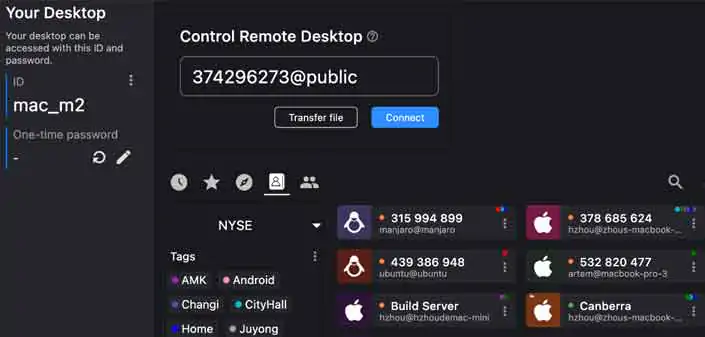
Fonctionnalités et performance : RustDesk propose toutes les fonctions essentielles attendues d’un logiciel de contrôle à distance moderne. Le client natif est léger et réactif, offrant des performances excellentes même sur des machines modestes. Le transfert de fichiers bidirectionnel est intégré, ainsi qu’un système de chat basique mais efficace. L’accès non surveillé permet de se connecter à vos propres machines sans intervention de l’utilisateur distant, idéal pour gérer vos propres ordinateurs. La compatibilité multiplateforme couvre Windows, macOS, Linux, Android et iOS. Le logiciel supporte également plusieurs écrans et offre une qualité d’image ajustable selon votre bande passante.
Avantages et considérations : RustDesk brille par son absence totale de limitations commerciales ou de messages agaçants. Étant open source, le code peut être audité par la communauté pour garantir la sécurité. L’auto-hébergement offre un contrôle complet sur vos données, ce qui est crucial pour les organisations soucieuses de confidentialité. Quelques limitations existent néanmoins. La documentation est moins exhaustive que celle des solutions commerciales, et le support repose principalement sur la communauté. Les fonctionnalités avancées de gestion de parc sont limitées comparées aux solutions professionnelles. L’interface utilisateur, bien que fonctionnelle, est plus spartiate que celle de TeamViewer.
3-AnyDesk
AnyDesk.com Est un logiciel optimisé pour la performance. AnyDesk s’est forgé une réputation solide grâce à sa vitesse d’exécution exceptionnelle et sa légèreté. Le logiciel a été conçu dès le départ pour offrir des performances optimales, même avec des connexions Internet limitées ou instables.L’application pèse seulement quelques mégaoctets et s’installe en quelques secondes. Son codec vidéo propriétaire permet d’afficher des images fluides avec un minimum de latence, ce qui est particulièrement appréciable pour le support technique ou le travail sur des applications graphiques. La consommation de bande passante est optimisée intelligemment.
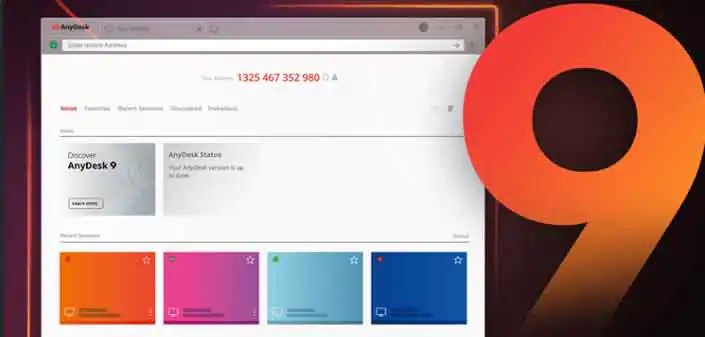
Fonctionnalités clés : AnyDesk offre un ensemble complet de fonctionnalités professionnelles. Le transfert de fichiers est intégré avec une interface par glisser-déposer intuitive. La qualité d’affichage est réglable jusqu’à la résolution complète de l’écran distant. Le logiciel gère parfaitement les configurations multi-écrans.L’authentification à deux facteurs renforce la sécurité des connexions. Un système de carnet d’adresses permet de sauvegarder vos contacts fréquents. La fonction d’accès non surveillé est disponible, permettant de se connecter à vos machines sans intervention humaine. Des options de personnalisation permettent d’adapter l’interface à votre image de marque.
Version gratuite versus payante : La version gratuite d’AnyDesk est généreuse pour un usage personnel et couvre la majorité des besoins basiques. Cependant, les fonctionnalités avancées comme l’accès non surveillé illimité, la personnalisation complète, et les options de gestion de flotte nécessitent un abonnement payant.Le logiciel convient particulièrement aux techniciens informatiques indépendants, aux petites entreprises, et aux utilisateurs qui privilégient la vitesse et la réactivité. Les tarifs professionnels restent compétitifs par rapport à TeamViewer, ce qui en fait une alternative sérieuse pour les PME.
4-MeshCentral
Meshcentral.com « la puissance de la gestion centralisée ». Meshcentral dépasse le simple cadre du contrôle à distance pour offrir une véritable plateforme de gestion informatique complète. Ce projet open source est conçu pour les administrateurs système et les MSP qui gèrent des flottes importantes d’ordinateurs.La particularité de MeshCentral réside dans son architecture web centralisée. Vous installez un serveur sur votre infrastructure, puis déployez des agents légers sur les machines à gérer. L’ensemble se contrôle via une interface web accessible depuis n’importe quel navigateur, sans nécessiter d’installation côté administrateur.
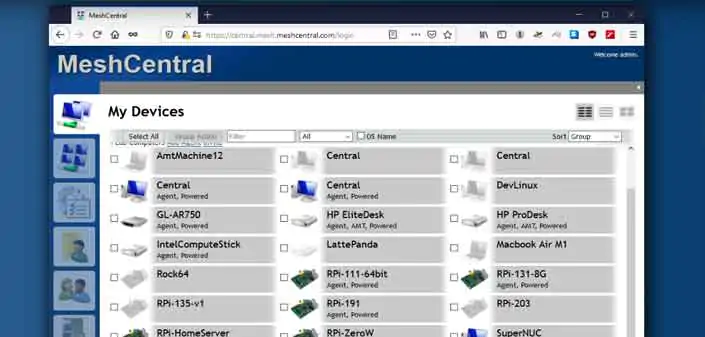
Fonctionnalités avancées: MeshCentral ne se contente pas du contrôle d’écran basique. Il offre un accès KVM complet, permettant d’intervenir avant même le démarrage du système d’exploitation. Les listes de contrôle d’accès granulaires permettent de définir précisément qui peut accéder à quelles machines.Le système de scripts automatisés permet d’exécuter des commandes sur plusieurs machines simultanément. Les journaux détaillés enregistrent toutes les actions pour des besoins d’audit. Le transfert de fichiers sécurisé utilise un cryptage de bout en bout. L’authentification à deux facteurs ajoute une couche de sécurité supplémentaire.
Considérations techniques : MeshCentral nécessite un investissement initial plus important en termes de configuration. Vous devrez héberger le serveur, le sécuriser correctement, et maintenir les mises à jour. Les compétences techniques requises sont plus élevées que pour des solutions clé en main comme TeamViewer. La courbe d’apprentissage est significative, particulièrement pour exploiter pleinement les fonctionnalités avancées. Cependant, pour les organisations qui ont les ressources techniques nécessaires, MeshCentral offre un contrôle et une flexibilité inégalés, le tout gratuitement.
5-Chrome Remote Desktop
Chrome Remote Desktop Une solution intégrée au navigateur avec la simplicité de Google. Chrome se distingue par son approche minimaliste et son intégration native avec l’écosystème Google. Cette solution gratuite fonctionne entièrement via le navigateur Chrome, éliminant le besoin d’installations lourdes ou de configurations complexes. L’installation se résume à ajouter une extension Chrome et à autoriser l’accès à distance. Quelques clics suffisent pour commencer à contrôler vos machines ou aider quelqu’un. La synchronisation avec votre compte Google facilite l’accès depuis n’importe quel appareil connecté à votre compte.
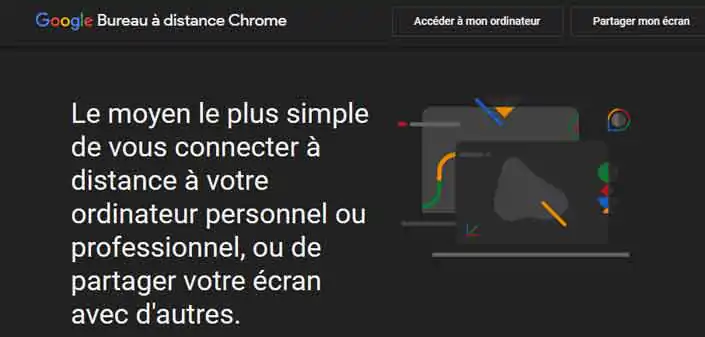
Fonctionnalités et utilisation : Chrome Remote Desktop couvre les fonctionnalités essentielles du contrôle à distance. Vous pouvez voir et contrôler l’écran distant, saisir du texte, et copier-coller du contenu entre les machines. La qualité vidéo s’adapte automatiquement à votre connexion Internet.L’accès à vos propres ordinateurs est permanent une fois configuré. Pour aider quelqu’un ponctuellement, vous générez un code temporaire valable quelques minutes. Cette approche simple convient parfaitement pour du support familial ou entre collègues.
Avantages et limitations : La gratuité totale et l’absence de limitations commerciales sont des atouts majeurs. L’interface épurée ne surcharge pas l’utilisateur avec des options complexes. La sécurité bénéficie de l’infrastructure Google, bien que cela implique une confiance dans cet écosystème.Les limitations incluent l’obligation d’utiliser Chrome, ce qui peut être un frein pour certains utilisateurs. Les fonctionnalités avancées comme le transfert de fichiers intégré ou le chat sont absentes. Chrome Remote Desktop convient mieux aux besoins simples qu’aux environnements professionnels exigeants.
6-Remotely
Remotely Une plateforme d’administration complète. est une solution open source conçue pour les administrateurs système qui gèrent plusieurs serveurs ou laboratoires informatiques. Ce n’est pas simplement un outil de contrôle d’écran, mais plutôt une plateforme de gestion complète avec des capacités d’automatisation puissantes.L’interface web centralisée permet de garder une vue d’ensemble sur toute votre infrastructure. Vous pouvez surveiller l’état des machines, exécuter des scripts sur plusieurs systèmes simultanément, et automatiser des tâches récurrentes. Cette approche transforme la gestion de parc informatique en un processus efficace et structuré.
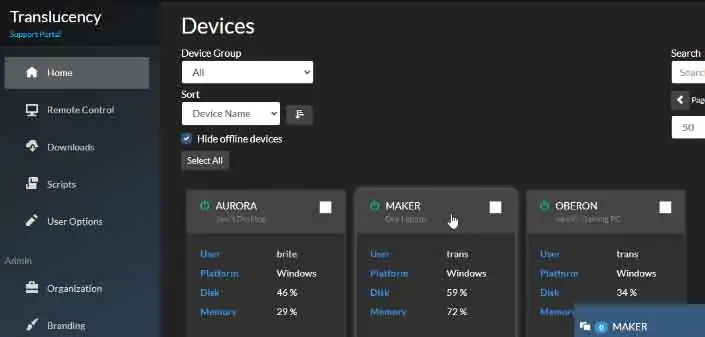
Automatisation et scripts : La force de Remotely réside dans ses capacités d’automatisation. Vous pouvez créer des scripts PowerShell ou Bash qui s’exécutent sur des groupes de machines définis. Les workflows automatisés permettent d’orchestrer des séquences d’actions complexes, comme des déploiements de logiciels ou des configurations système.La communauté développe régulièrement des plugins qui étendent les fonctionnalités de base. Vous pouvez intégrer Remotely avec d’autres outils de monitoring ou de ticketing pour créer un environnement de gestion cohérent. Cette flexibilité est précieuse pour les équipes techniques qui ont des besoins spécifiques.
Déploiement et configuration : Remotely nécessite un investissement initial pour l’installation et la configuration. Vous devez héberger le serveur sur votre infrastructure, ce qui implique de gérer l’infrastructure sous-jacente. Les compétences en administration système sont essentielles pour tirer le meilleur parti de l’outil. Une fois déployé, Remotely offre un contrôle total sur vos données et votre infrastructure. L’absence de limitations commerciales et la nature open source permettent de personnaliser l’outil selon vos besoins précis. Cette solution convient particulièrement aux MSP, aux départements informatiques d’entreprise, et aux passionnés de homelab.
7-DWService
DWservice.net « le contrôle à distance 100% ». DWservice adopte une philosophie radicalement web. Aucune installation côté contrôleur n’est nécessaire : tout se passe directement dans votre navigateur. Cette approche élimine les problèmes de compatibilité et permet d’intervenir depuis n’importe quel appareil disposant d’un navigateur moderne. Il suffit d’installer l’agent léger sur la machine distante que vous souhaitez contrôler. Une fois l’agent actif, vous accédez à l’ordinateur via le tableau de bord web de DWService. Les connexions sont cryptées par défaut, garantissant la sécurité des échanges même sur des réseaux publics.
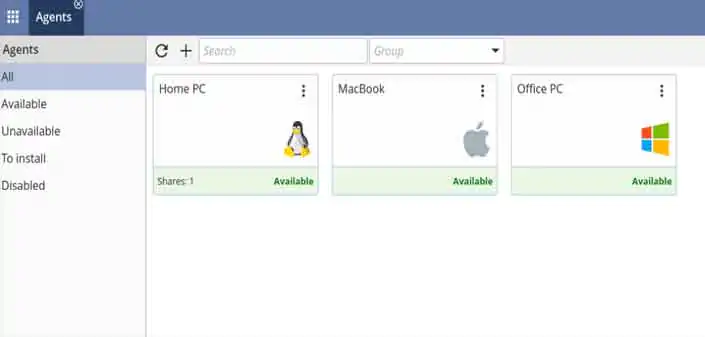
Fonctionnalités et utilisation : DWService propose les fonctionnalités essentielles du contrôle à distance via une interface web épurée. Vous pouvez naviguer dans les fichiers de la machine distante, transférer des documents dans les deux sens, et ouvrir un shell pour exécuter des commandes. Le contrôle d’écran fonctionne de manière fluide même avec des connexions modestes.L’outil supporte plusieurs systèmes d’exploitation incluant Windows, macOS et diverses distributions Linux. Cette compatibilité multiplateforme en fait une solution versatile pour des environnements hétérogènes. DWService est particulièrement apprécié pour les Raspberry Pi où il offre de meilleures performances que certains concurrents.
Transparence et limites : L’agent client de DWService est open source, permettant d’inspecter le code pour vérifier l’absence de comportements suspects. Cette transparence est rassurante pour les utilisateurs soucieux de sécurité. L’option gratuite est généreuse et convient à la majorité des usages personnels et des petites équipes.Une limitation notable concerne le code serveur qui n’est pas open source. Vous ne pouvez pas auditer complètement le backend, ce qui peut être un frein si la transparence totale est prioritaire. DWService ne permet pas l’auto-hébergement complet comme RustDesk ou MeshCentral. Néanmoins, pour des sessions de support ponctuelles, DWService reste une option pratique et efficace.
8-Zoho Assist
Zoho.com « la solution professionnelle accessible ». Zoho Assist est spécifiquement conçu pour les professionnels de l’assistance informatique et les prestataires de services. Cette solution cloud se distingue par sa facilité de déploiement et ses fonctionnalités orientées vers le support client professionnel.L’interface est particulièrement soignée et intuitive. Un technicien peut inviter un client à une session en quelques clics via un simple lien. L’utilisateur distant accorde l’accès temporaire sans installation complexe, ce qui facilite grandement les interventions auprès de clients non techniques.
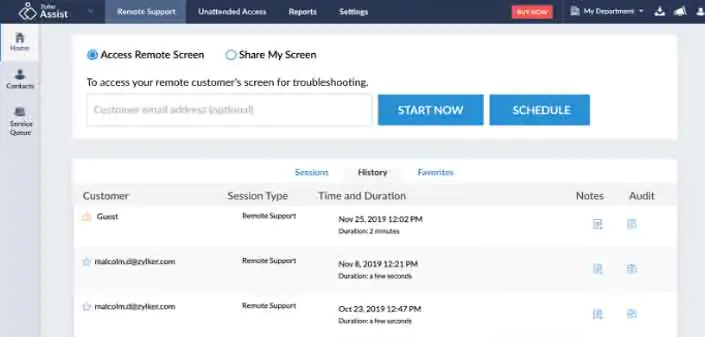
Fonctionnalités professionnelles : Zoho Assist intègre des fonctionnalités avancées pour les professionnels du support. Le technicien peut non seulement prendre le contrôle de la machine distante, mais aussi partager son propre écran pour former l’utilisateur. Cette capacité bidirectionnelle est précieuse pour les sessions de formation.L’accès non surveillé permet de gérer des serveurs ou des postes de travail sans présence humaine, essentiel pour la maintenance de parc informatique. La personnalisation est poussée : vous pouvez intégrer votre logo, personnaliser l’interface en marque blanche, et même intégrer l’outil avec votre CRM Zoho ou d’autres systèmes de ticketing.Des fonctionnalités comme le diagnostic système automatique, les rapports de session détaillés, et la gestion multi-techniciens facilitent le travail des équipes support structurées. L’intégration avec l’écosystème Zoho est un avantage majeur si vous utilisez déjà d’autres produits de cette suite.
Version d’essai et tarification : Zoho Assist propose une période d’essai gratuite de 15 jours qui permet de tester l’ensemble des fonctionnalités professionnelles. Cette approche freemium signifie que l’usage prolongé nécessite un abonnement payant, mais les tarifs restent compétitifs pour les services offerts. La solution convient particulièrement aux centres de support technique, aux entreprises de services managés, aux équipes IT internes, et aux indépendants qui souhaitent professionnaliser leur approche du support client. La nature cloud élimine les soucis d’infrastructure et de maintenance.
9-Assistance Rapide Windows : l’outil natif de Microsoft
Assistance Rapide l’outil de Microsoft : est l’outil de contrôle à distance natif de Microsoft, présent sur tous les systèmes Windows 10 et Windows 11. Cette intégration native élimine complètement le besoin de télécharger ou d’installer des logiciels tiers, ce qui représente un avantage significatif pour le support rapide.L’outil s’active simplement en cherchant son nom dans le menu Démarrer. Une personne génère un code de sécurité à usage unique, l’autre entre ce code, et la connexion s’établit instantanément. Cette simplicité rend l’outil accessible même aux utilisateurs les moins techniques.
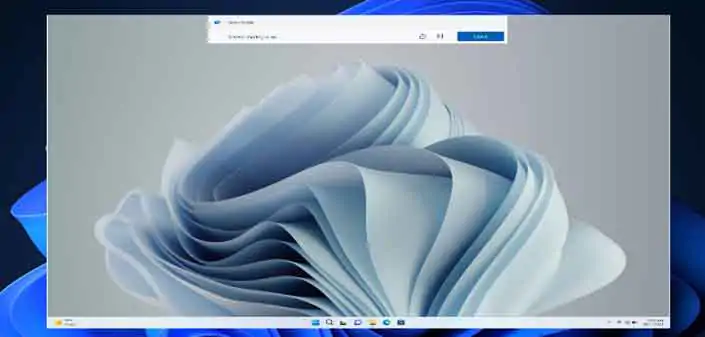
Fonctionnalités et limitations : Assistance Rapide couvre les besoins basiques du contrôle à distance. Le technicien peut voir l’écran, prendre le contrôle du clavier et de la souris, et intervenir sur le système. L’utilisateur distant peut suivre en temps réel toutes les actions effectuées et reprendre la main à tout moment. La sécurité bénéficie de l’infrastructure Microsoft, avec des connexions cryptées et une authentification par compte Microsoft. L’outil est totalement gratuit sans limitations commerciales, ce qui est rare pour une solution aussi intégrée. Les limitations principales incluent l’obligation d’avoir Windows 10 ou 11 des deux côtés. L’outil ne fonctionne pas avec macOS, Linux ou les systèmes plus anciens. Les fonctionnalités avancées comme le transfert de fichiers intégré ou l’accès non surveillé sont absentes. Assistance Rapide convient donc principalement pour du support ponctuel entre utilisateurs Windows.
10-Splashtop
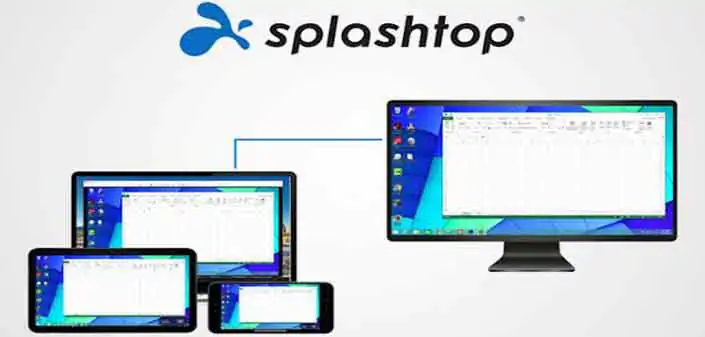
Splashtop.com est reconnu comme l’une des solutions les plus performantes du marché actuel. Le logiciel utilise un cryptage de niveau industriel avec authentification à deux facteurs et enregistrement des sessions. La compatibilité s’étend à Windows, Mac, Linux, iOS, Android et Chromebook. L’interface utilisateur est intuitive avec des fonctionnalités utiles comme le transfert de fichiers, l’impression à distance, et le support des connexions multi-écrans. Bien que principalement orienté vers les solutions payantes, Splashtop offre des performances exceptionnelles qui justifient son inclusion dans cette liste.
11-Remoteutilities.com
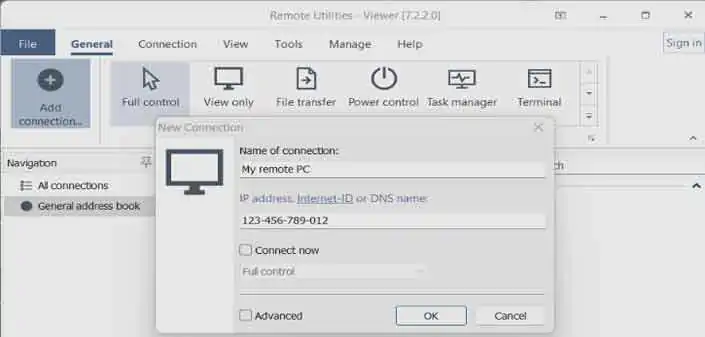
Remoteutilities.com propose une version gratuite limitée à 10 machines, ce qui suffit pour de nombreux indépendants et petites structures. L’outil offre un cryptage de niveau militaire et des fonctionnalités complètes de contrôle à distance. Les techniciens apprécient particulièrement la richesse des options de configuration et la stabilité des connexions. L’interface peut sembler plus technique que celle des solutions grand public, mais cette complexité cache une puissance appréciable pour les utilisateurs avancés.
12-RealVNC
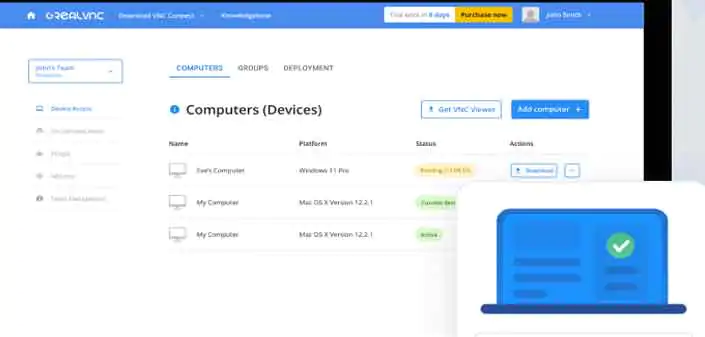
Realvnc.com appartient à la famille des solutions basées sur le protocole VNC, un standard ouvert du contrôle à distance. La version RealVNC offre une option gratuite pour usage personnel avec des fonctionnalités de base. VNC Connect se distingue par sa compatibilité étendue et sa flexibilité. Le protocole ouvert garantit une certaine pérennité et permet l’interopérabilité avec d’autres clients VNC. Les performances ont été significativement améliorées ces dernières années, rendant l’outil compétitif face aux alternatives modernes.
3- Critères essentiels pour choisir un logiciel de contrôle à distance
Avant de choisir votre logiciel, plusieurs critères méritent votre attention. La sécurité doit être votre priorité absolue. Vérifiez que le logiciel utilise un cryptage robuste et propose une authentification à deux facteurs pour protéger vos connexions contre les accès non autorisés.
La compatibilité multiplateforme est cruciale dans un environnement hétérogène. Le logiciel idéal doit fonctionner sur Windows, macOS, Linux, ainsi que sur les appareils mobiles Android et iOS. La qualité de la connexion et la fluidité de l’affichage sont également importantes, surtout si vous travaillez avec des applications graphiques exigeantes.
L’interface utilisateur doit être intuitive et ne pas nécessiter de compétences techniques avancées. Les fonctionnalités comme le transfert de fichiers, le chat intégré, le support multi-écrans et l’accès non surveillé sont des atouts majeurs. Enfin, considérez si vous avez besoin d’une solution cloud ou si vous préférez héberger votre propre serveur pour un contrôle total de vos données.
4-Comparaison et Tableau comparatif des 12 meilleurs logiciels de contrôle à distance
1-Comparaison :
Chaque solution présentée possède ses forces et faiblesses spécifiques. TeamViewer et AnyDesk excellent dans la facilité d’utilisation et conviennent aux débutants. RustDesk et MeshCentral offrent un contrôle total via l’auto-hébergement, idéal pour les organisations soucieuses de confidentialité.
Pour du support technique professionnel, Zoho Assist et Remotely proposent des fonctionnalités avancées de gestion. Chrome Remote Desktop et Assistance Rapide Windows brillent par leur simplicité pour des besoins ponctuels. DWService se distingue par son approche entièrement web sans installation locale.
Le choix dépendra de plusieurs facteurs : votre niveau technique, la fréquence d’utilisation, le nombre de machines à gérer, vos exigences en matière de confidentialité, et votre budget. Les solutions open source comme RustDesk, MeshCentral et Remotely nécessitent plus de compétences techniques mais offrent une liberté totale. Les solutions commerciales comme TeamViewer ou AnyDesk sont plus simples mais peuvent devenir coûteuses en usage professionnel.
2-Tableau comparatif :
| Logiciel | Gratuit | Open Source | Auto-hébergement | Multiplateforme | Accès non surveillé | Transfert fichiers | Niveau | Idéal pour |
|---|---|---|---|---|---|---|---|---|
| TeamViewer | Limité | Non | Non | Oui | Oui | Oui | Débutant | Usage personnel, PME, Support familial |
| RustDesk | Total | Oui | Oui | Oui | Oui | Oui | Intermédiaire | Soucieux de confidentialité, Auto-hébergement |
| AnyDesk | Limité | Non | Non | Oui | Payant | Oui | Débutant | Connexions rapides, Bande passante limitée |
| MeshCentral | Total | Oui | Oui | Oui | Oui | Oui | Avancé | Administrateurs système, MSP, Gestion de parc |
| Chrome Remote Desktop | Total | Non | Non | Chrome uniquement | Oui | Non | Débutant | Utilisateurs Google, Simplicité, Aide familiale |
| Remotely | Total | Oui | Oui | Oui | Oui | Oui | Avancé | Automatisation, Scripts, Administrateurs IT |
| DWService | Total | Partiel | Non | Oui | Oui | Oui | Intermédiaire | Accès web, Raspberry Pi, Multi-appareils |
| Zoho Assist | Essai 15j | Non | Non | Oui | Oui | Oui | Intermédiaire | Support professionnel, Équipes IT, MSP |
| Assistance Rapide Windows | Total | Non | Non | Windows seul | Non | Non | Débutant | Support Windows rapide, Environnement Microsoft |
| Splashtop | Limité | Non | Non | Oui | Oui | Oui | Intermédiaire | Performance maximale, Sécurité renforcée |
| Remote Utilities | Max 10 PC | Non | Non | Oui | Oui | Oui | Avancé | Techniciens indépendants, Petites flottes |
| VNC Connect | Limité | Protocole | Oui | Oui | Oui | Oui | Intermédiaire | Standard ouvert, Interopérabilité, Linux |
5- Sécurité et bonnes pratiques
Protéger vos connexions à distance : La sécurité doit rester votre priorité absolue lors de l’utilisation de logiciels de contrôle à distance. Activez systématiquement l’authentification à deux facteurs lorsqu’elle est disponible. Cette couche de sécurité supplémentaire empêche les accès non autorisés même si votre mot de passe est compromis. Utilisez toujours des mots de passe forts et uniques pour chaque service. Un gestionnaire de mots de passe peut vous aider à générer et stocker des identifiants robustes. Changez régulièrement les mots de passe d’accès, particulièrement après avoir accordé un accès temporaire à quelqu’un.
Surveillance et contrôle des accès : Surveillez les journaux de connexion pour détecter toute activité suspecte. La plupart des logiciels professionnels enregistrent qui s’est connecté, quand, et depuis où. Ces informations sont précieuses pour identifier rapidement une intrusion potentielle. N’accordez que les permissions strictement nécessaires. Si vous configurez des accès pour des techniciens externes, limitez leur périmètre d’intervention aux seules machines concernées. Révoquez immédiatement les accès qui ne sont plus nécessaires pour respecter le principe du moindre privilège.
Mise à jour et maintenance : Maintenez toujours vos logiciels de contrôle à distance à jour. Les mises à jour corrigent régulièrement des failles de sécurité découvertes. Activez les mises à jour automatiques lorsque c’est possible pour ne jamais manquer une correction critique. Pour les solutions auto-hébergées comme MeshCentral ou RustDesk, assurez-vous que le serveur est correctement sécurisé. Utilisez des certificats SSL valides, configurez un pare-feu restrictif, et appliquez les correctifs de sécurité du système d’exploitation hôte.
6- Optimisation des performances et résolution des problèmes courants
Améliorer la qualité de connexion : La qualité de votre connexion Internet influence directement les performances du contrôle à distance. Pour une expérience optimale, privilégiez une connexion filaire plutôt que le Wi-Fi lorsque c’est possible. Si vous devez utiliser le sans-fil, rapprochez-vous du routeur ou utilisez un répéteur pour améliorer le signal. Ajustez les paramètres de qualité vidéo selon votre bande passante disponible. La plupart des logiciels proposent des modes de qualité automatique, normale, ou maximale. Pour des tâches administratives basiques, une qualité réduite suffit et consomme moins de bande passante. Réservez la haute définition aux tâches graphiques exigeantes.
Problèmes de connexion fréquents : Si vous ne parvenez pas à établir une connexion, vérifiez d’abord que le logiciel n’est pas bloqué par un pare-feu ou un antivirus trop restrictif. Ajoutez des exceptions si nécessaire. Les environnements d’entreprise avec des proxies peuvent également nécessiter une configuration spécifique.Pour l’accès à des machines derrière un routeur, la configuration NAT peut poser problème. Les solutions cloud comme TeamViewer contournent automatiquement ce problème. Pour les solutions auto-hébergées, vous devrez potentiellement configurer une redirection de ports ou utiliser un VPN.
Gestion des écrans et résolutions : Les configurations multi-écrans peuvent parfois causer des difficultés. Assurez-vous que votre logiciel supporte cette fonctionnalité et configurez correctement l’affichage. Certains outils permettent de choisir quel écran afficher ou de voir tous les écrans simultanément. Si l’affichage semble flou ou déformé, vérifiez les paramètres de mise à l’échelle et de résolution. Les différences importantes de résolution entre la machine locale et distante peuvent créer des problèmes d’affichage. Ajustez les paramètres d’échelle pour trouver un compromis confortable.
7- Conclusion : choisir le logiciel adapté à vos besoins
Le paysage des logiciels de contrôle à distance en 2026 offre une diversité remarquable de solutions gratuites et performantes. TeamViewer reste la référence pour sa fiabilité et sa facilité d’usage. RustDesk séduit les utilisateurs soucieux de confidentialité avec son approche open source et auto-hébergeable. AnyDesk se distingue par sa rapidité exceptionnelle.
Pour les administrateurs système gérant des infrastructures importantes, MeshCentral et Remotely offrent des fonctionnalités de gestion avancées qui rivalisent avec des solutions professionnelles coûteuses. Les solutions simples comme Chrome Remote Desktop ou Assistance Rapide Windows conviennent parfaitement pour des besoins ponctuels sans installation complexe.
Votre choix devrait s’appuyer sur plusieurs critères essentiels : votre niveau de compétence technique, la fréquence d’utilisation prévue, le nombre de machines à gérer, vos exigences en matière de sécurité et de confidentialité, ainsi que votre budget. N’hésitez pas à tester plusieurs solutions avant de vous engager définitivement.
La bonne nouvelle est que toutes les solutions présentées dans ce guide offrent des versions gratuites fonctionnelles qui permettent de découvrir leurs capacités sans engagement financier. Prenez le temps d’expérimenter pour identifier celle qui correspond le mieux à votre situation particulière. Le contrôle à distance est devenu un outil indispensable du travail moderne, et investir le temps nécessaire pour choisir la bonne solution vous fera gagner en efficacité et en tranquillité d’esprit sur le long terme.